

当前发布文件说明要求 Windows 10+、macOS 13.6+;Linux 包适用于 Debian 12+、Ubuntu 22.04+、Fedora 36+、Red Hat 9+。按平台和 CPU 架构选包;Windows 的 WPF 与 Avalonia 界面布局存在区别。
v2rayN / V2Ray 协议分享订阅;自定义配置另行导入
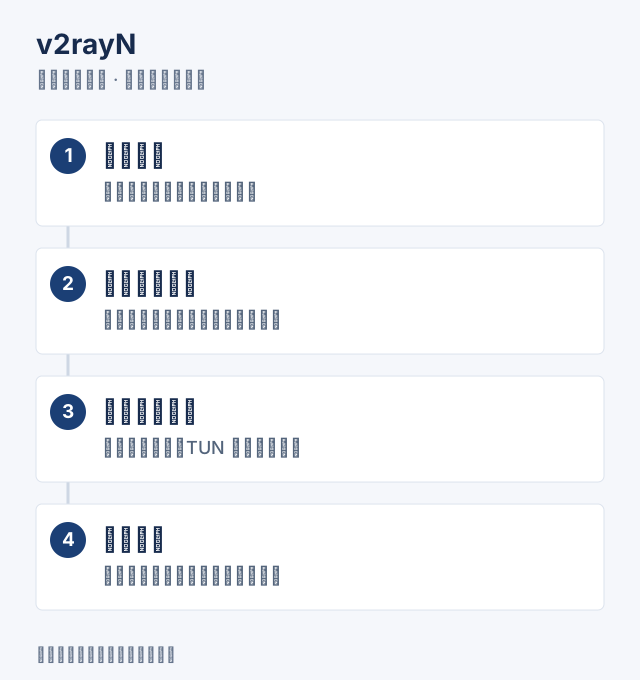
按系统安装或解压
Windows 选择对应架构的 ZIP,完整解压到独立文件夹后运行应用,不要直接在压缩包内启动;保留随包提供的内核及资源文件。
macOS 可选择 DMG 或 ZIP;Linux 可选择 DEB、RPM 或 ZIP。DEB / RPM 使用系统包管理器安装,ZIP 完整解压后给予主程序执行权限。最低系统版本与具体文件名以官方发布文件说明为准。
添加正确格式的订阅
从服务商复制 v2rayN / V2Ray 协议分享订阅地址。普通订阅按协议分享链接或 v2rayN 内部格式解析;完整 Clash YAML 或 sing-box JSON 属于自定义配置,不应当作通用节点订阅处理。
使用「从剪贴板导入分享链接」,或在非输入区域按 Ctrl+V。HTTPS 地址会按新增订阅处理;也可在「订阅分组设置」新增分组,填写名称和订阅地址并保存。
更新分组并选中活动节点
在订阅菜单执行「更新当前订阅(不通过代理)」。已有可用代理且订阅地址需要该连接时,再选通过代理的更新方式。下载成功后确认节点出现在对应分组。
选择节点,执行「测试真连接延迟」;测试成功后用「设为活动」启用它。测试结果只代表当前连接检查,还应通过实际网页验证。
设置系统代理与路由
将「系统代理」设为「自动配置系统代理」,让遵守系统代理的程序连接当前内核。再根据自己的需求选择路由方案;系统代理负责接入,路由决定代理或直连。
TUN 是另一种接入方式,权限与内核配置要求不同,不必作为第一次连接的默认步骤。停用时选择「清除系统代理」,避免留下失效的本地监听地址。
更新与保留配置
服务商更换节点时更新对应订阅分组;客户端和内核更新使用「检查更新」或官方发行页。更新前备份配置,特别注意便携 ZIP 的配置保存在程序文件夹中。
安装包下载失败可直接回到官方发行页。旧版本的更新机制与当前版本不同;不要只覆盖主程序而遗漏内核、资源或配置文件。
定位内核与连接错误
出现「运行 core 失败」时查看信息栏日志,核对配置所需内核是否存在、协议是否受支持,以及本地监听端口是否被其他程序占用。
界面与更新等问题查看 guiLogs;内核问题查看主界面信息栏。macOS 系统代理设置失败也应检查 guiLogs 中的脚本错误,反馈时先移除地址、密码和订阅凭据。