

适用设备与安装
iPhone / iPad 需 iOS / iPadOS 16 或以上。原生 Stash Mac 支持 Intel 与 Apple Silicon,安装和授权见 Mac 文档;以下按 iPhone / iPad 操作。
配置格式
Stash / Clash Premium / Clash YAML 完整配置
1安装软件2导入配置3选择策略4启动连接
安装 Stash
打开官方 App Store 条目,核对开发者 STASH NETWORKS LIMITED,完成安装。Mac 用户请先阅读 Stash Mac 说明,确认产品与授权。
取得完整 YAML 配置
复制服务商提供的 Stash、Clash Premium 或 Clash 配置订阅 URL。只有节点列表时,还需要匹配的策略组与分流规则。
Stash 使用自己的内核;新协议与扩展字段应同时核对 Stash 文档和服务商说明。
下载并选中配置
在设置的配置文件列表中选择从 URL 下载,粘贴订阅地址并下载。下载成功后,选中准备使用的配置。
本地 YAML 可从文件应用或 AirDrop 打开,再选择 Stash 导入。
设置策略组
进入代理策略,手动选择组可指定节点;url-test 组按测试结果自动选择,fallback 组按配置顺序选择可用节点。
检查需要代理的分流策略是否指向节点或策略组。空组会按 DIRECT 处理。
启动并验证访问
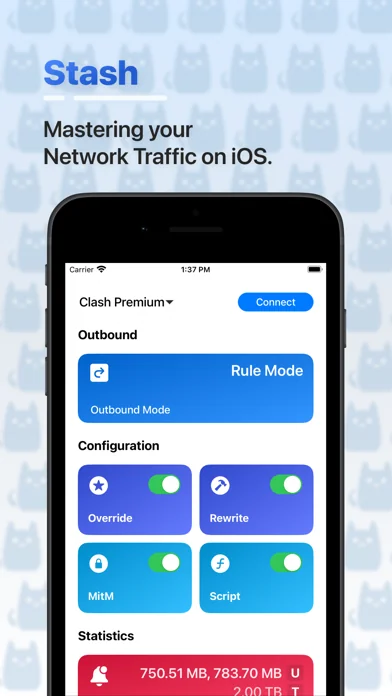
返回首页启动 Stash,按系统提示完成 VPN 配置授权。查看运行状态,再访问日常网站和目标服务。
延迟测试用于判断连通性,实际网站访问仍需单独验证。
检查订阅更新
定期查看当前配置和服务有效期。服务商管理的配置可自动更新,更新间隔可在设置中调整;该能力取决于配置的订阅声明。
如果使用本地文件,需自行导入新版。导入错误时先检查 YAML 格式与服务商链接返回内容。