

官方图形客户端覆盖 Windows 10+、Linux、Android 与 Apple 平台;Apple 平台要求 macOS 13+ 或 iOS / iPadOS 15+。Android 官网列出 5+,旧系统需匹配 legacy 安装包。各平台客户端下载不同,图形客户端与命令行内核不能混用。
原生 sing-box 完整 JSON 配置或其远程 URL
选择官方平台客户端
从官方图形客户端列表进入对应平台。Windows 下载 SFW 的 EXE;Linux 下载 SFL 对应架构的 DEB / RPM 等软件包;macOS 下载 SFM 的 PKG,均按系统安装流程完成安装。
Android 选择 SFA APK 或官方商店入口;iPhone / iPad 从官方 Apple 页面进入 sing-box MT 的 App Store。不要把命令行内核的压缩包当作图形应用安装,旧 Android 系统按发布页选择匹配的 legacy 包。
准备可运行的原生 JSON 配置
向服务商取得原生 sing-box 的完整 JSON 配置或返回该配置的远程 URL。配置中的入站、出站、DNS 与路由等需要适用于你安装的版本和平台。
Clash / Mihomo YAML、V2Ray 的 Base64 节点列表和单条分享链接不能直接当作此处的完整配置。仅改文件扩展名无效;没有原生配置时请先向提供方确认。
导入本地或远程配置
在配置管理入口新增本地配置时,导入或编辑 JSON 内容;新增远程配置时填写名称和完整 URL,保存后选用该配置。Apple 平台还提供 iCloud 配置来源。
服务商提供 sing-box://import-remote-profile 开头的一键导入链接时,可用它导入远程配置。它只是配置导入方式,不会替你转换不兼容的订阅格式。
启动并完成网络授权
选中配置后使用客户端的服务启动操作。Android 的 TUN 使用系统 VPN 服务,Apple 平台使用 NetworkExtension;首次运行按系统提示授予 VPN 或网络扩展授权。
Windows 客户端通过系统服务运行内核,安装或启动服务时按系统提示授权。流量怎样接入由配置中的入站决定;只有普通 HTTP / SOCKS 入站时,还需让目标应用使用对应本地代理。
按配置选择节点与模式
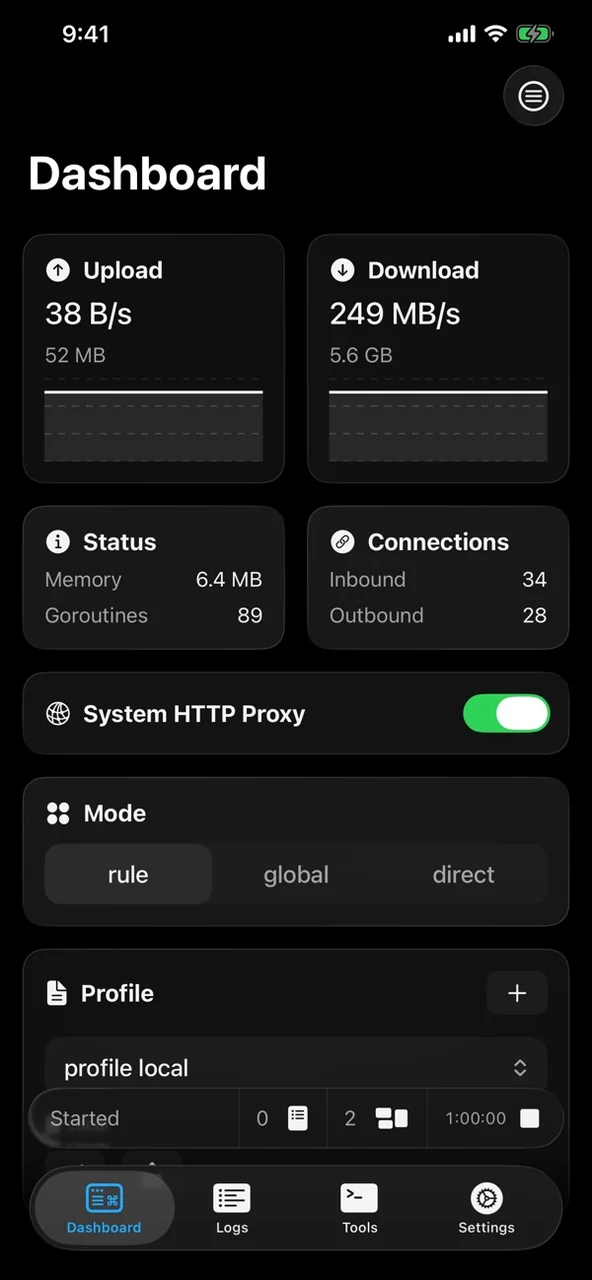
服务运行后,在仪表盘查看状态。如果配置包含 Selector 或 URLTest 类型的出站组,客户端才会显示相应组;手动组可以选出口,自动测试组按配置选择。
模式选择也由配置决定:使用至少两个 clash_mode 值时才提供模式切换。没有组或模式按钮并不必然是故障,先查看配置是否声明了这些功能。
更新远程配置并排查版本问题
远程配置以 URL 为更新来源,官方统一客户端说明要求支持自动更新,默认间隔 60 分钟;需要最新配置时使用远程配置的更新操作,并检查下载是否成功。本地配置需要自行替换或编辑。
配置加载失败时查看错误位置和运行日志,核对 JSON 语法、字段版本及平台能力。客户端升级前先确认配置提供方已适配新版本;命令行用户还可用 sing-box check 检查配置,图形客户端用户不必为此安装命令行工具。