

支持 Windows、macOS、Linux、Android、iOS。当前 GitHub 发布包含 Windows / Linux x64 包、macOS DMG / PKG 与 Android APK;iOS / iPadOS 需 15 及以上,通过官方指向的 App Store 安装。其他系统和架构要求请核对对应安装包说明。
Sing-box、V2Ray、Clash / Clash Meta 订阅
通过官方入口安装
Windows 使用官方 EXE 安装程序或完整解压 ZIP;macOS 使用官方 DMG 或 PKG;Linux 使用 DEB 或 AppImage,AppImage 需要执行权限。Android 安装与你的设备架构匹配的官方 APK。
iPhone / iPad 从官方链接进入 App Store,确认名称为 Hiddify Proxy & VPN。客户端免费,安装不附带服务器或订阅;商店和 GitHub 的版本号可能不同。
添加支持的订阅配置
Hiddify 官方列出 Sing-box、V2Ray、Clash 与 Clash Meta 等配置格式。向服务商取得明确兼容的订阅,不要把购买网页或失效链接当作配置。
主页打开添加配置入口。复制链接后可用 Add from clipboard;手动添加则选择 Add manually,填写名称和 URL 后保存。不同语言和版本的标签可能不同,寻找对应的剪贴板导入或名称 / URL 表单即可。
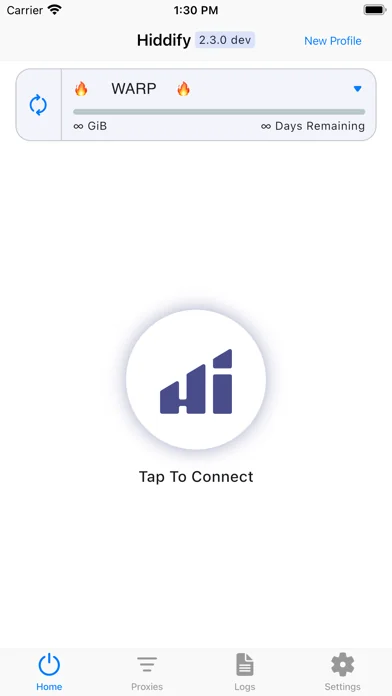
选中配置并建立连接
在主页配置区域选择刚导入的配置,再使用主连接按钮启动。移动端按系统提示授权 VPN,确认已连接后再访问网页。
桌面若需要 TUN 接管流量,应先取得所需管理员或服务权限,再开启对应 TUN 设置。官方旧教程使用 HiddifyNext 名称,当前版本请依实际安装位置和权限提示操作。
检查节点并手动切换
连接启动后进入 Proxies,也就是代理列表,查看当前配置的节点。使用延迟测试检查响应,再选择需要的节点。
默认可按延迟自动选择;需要固定出口时手动选择。延迟较低不等于网页、下载或特定服务一定可用,切换后仍需实际验证。
更新配置并处理连接错误
服务商调整节点后,在配置区域执行更新,再确认当前配置和代理列表。需要定时刷新时检查当前配置的更新设置;客户端更新使用官方安装入口或对应商店。
导入失败先核对订阅格式、地址和有效期。无法连接时依次检查当前配置、节点响应、VPN / TUN 授权和日志;反馈日志前移除账户地址、密码与订阅令牌。