

支持 Windows、macOS、Linux 与 Android,官方未列出 iOS 版本。Windows / Linux 按 x64 或 ARM64 选包;macOS 区分 Intel 与 Apple 芯片;Android 按设备架构选择 APK。桌面 TUN 需要管理员权限,Android 连接需要系统 VPN 授权。
Clash / Mihomo YAML 配置或对应订阅
安装对应平台版本
官方发行页提供 Windows EXE / ZIP、macOS DMG、Linux DEB / RPM / AppImage,以及 Android APK。Windows 使用安装程序或完整解压便携包;macOS 打开 DMG 后将应用放入「应用程序」。
Linux 使用匹配发行版的软件包;AppImage 需执行权限和所需托盘依赖。Android 多数手机选 arm64-v8a,旧 32 位 ARM 设备选 armeabi-v7a,x86 设备按相应架构选择。
导入并选中配置
复制 Clash / Mihomo 格式订阅地址。进入「配置」的添加入口,选择 URL 方式,在「从URL导入」界面填写名称和完整链接后确认。不要粘贴账户主页或不兼容的 JSON / 节点列表。
文件导入适用于本地配置;二维码需要包含配置链接。导入完成后点击配置卡片,使它成为当前配置。
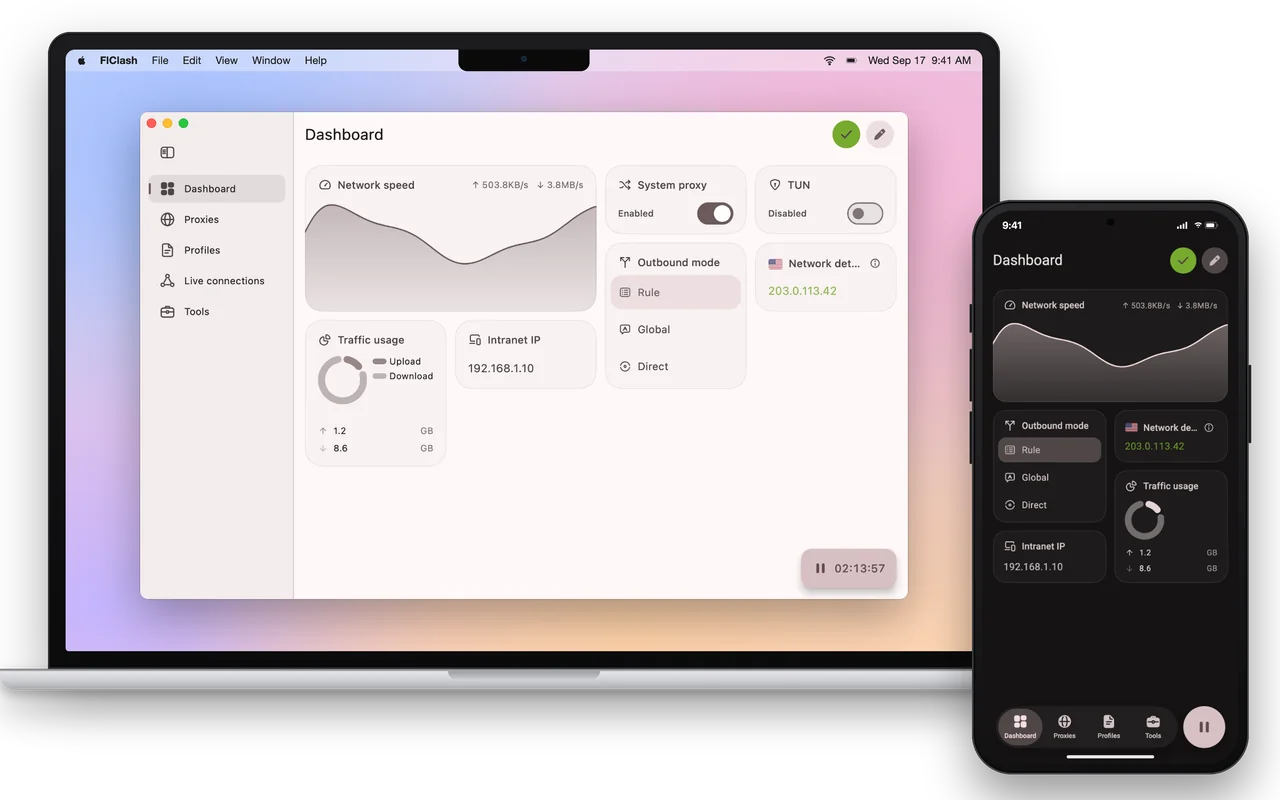
设置模式与代理组
在仪表盘的「出站模式」选择规则模式,让配置决定分流。全局与直连模式用途不同,需要时再切换。
在「代理」页打开策略组,检查节点的延迟结果并选择出口;自动选择组会按配置策略运行。没有策略组时先检查配置是否加载成功。
桌面启动与系统代理
在仪表盘使用启动按钮运行内核,并启用「系统代理」,再通过浏览器验证。系统代理只影响采用系统代理设置的程序。
如需 TUN,再启用「虚拟网卡」并按应用提示取得管理员权限。系统代理与 TUN 的开关、权限不同;停用时确认相关代理开关已关闭。
Android 启动与 VPN 授权
Android 使用启动按钮开启连接,首次运行 VPN 时接受系统授权。看到连接状态后再测试网页;已有其他 VPN 时,先断开再试,同一用户只能有一个活动 VPN 服务。
若锁屏后容易断开,检查系统电池优化与后台运行设置。启用分应用代理后,还要确认目标应用被纳入当前规则。
同步订阅与排查配置
服务商更新节点后,使用配置页的更新操作,或远程配置卡片菜单中的「同步」。需要周期更新时,编辑该远程配置并开启「自动更新」,设置分钟间隔后保存;本地文件配置没有订阅 URL 自动更新。
导入失败先检查链接与格式,HTTP 鉴权错误需核对服务商账户。节点出现但连接失败时检查当前配置、出站模式和代理开关,再查看日志;客户端升级只使用官方发行页。