

Windows 使用 x64 或 ARM64 安装包;macOS 12 及以上,区分 Apple 芯片与 Intel 芯片;Linux 需要图形桌面,按发行版与架构选择 DEB 或 RPM。客户端需要你自己的有效配置。
Clash / Mihomo YAML 配置或对应订阅
选择安装包并安装
进入官方正式版发行页。Windows 普通 Intel / AMD 电脑选 x64 的 EXE,ARM 电脑选 ARM64;macOS 选对应芯片的 DMG,打开后把应用拖入「应用程序」。
Linux 的 Debian / Ubuntu 系选 DEB,Fedora 等 RPM 系选 RPM,使用系统软件包安装器安装。选择与你的 CPU 架构对应的文件;Windows 7 不在当前支持范围。
导入并启用配置
从服务商取得 Clash / Mihomo 格式的订阅,返回的应是可运行的 YAML 配置,不是账户网页、单条节点分享或 sing-box JSON。
在「订阅」页面的链接输入框粘贴完整地址并导入,再选中新配置使它成为当前配置。已有 YAML 文件时,可使用本地配置导入或拖入配置文件。
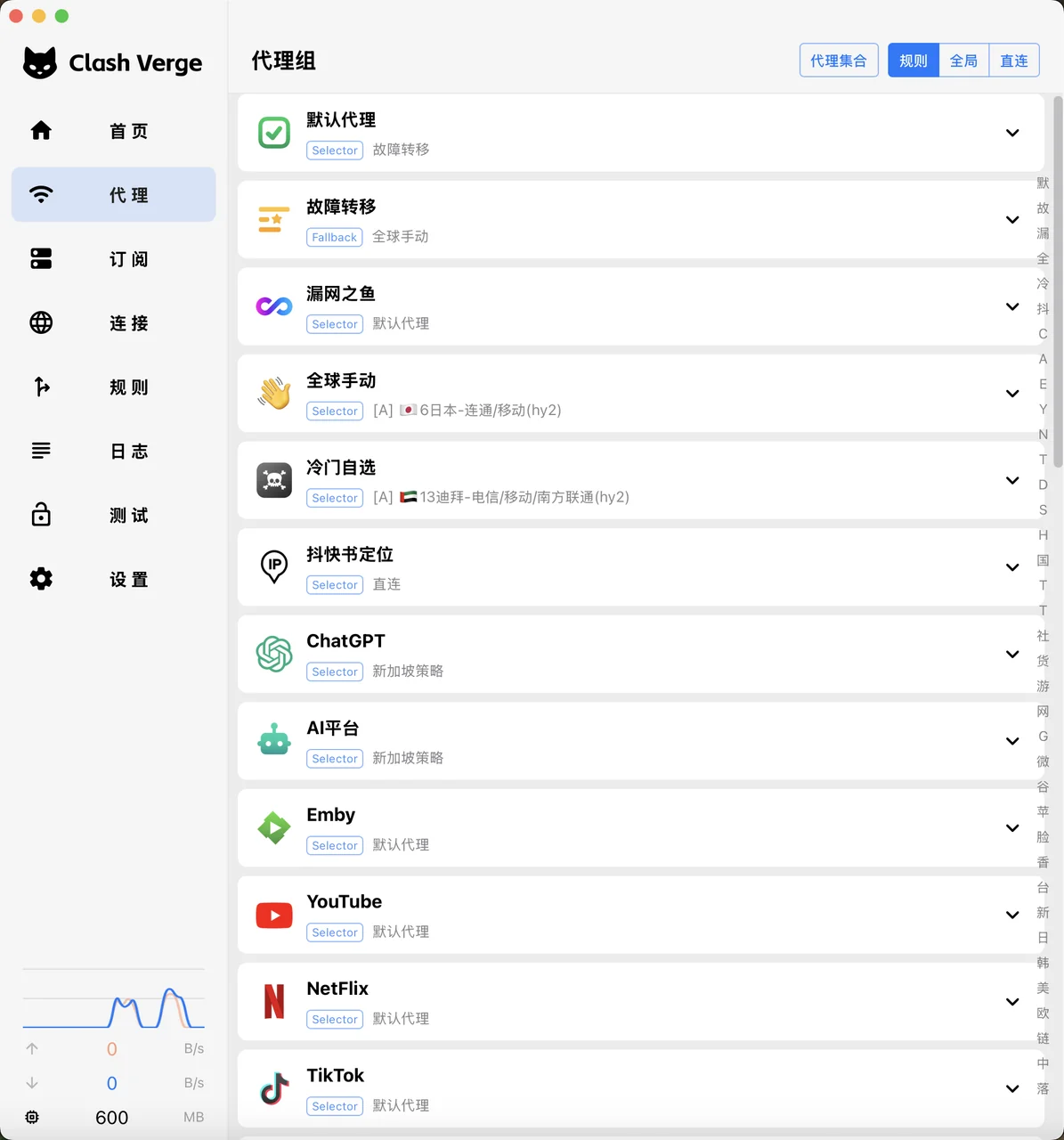
选择代理组与出站模式
打开「代理」页面,在配置提供的策略组中选择节点;有自动选择组时,可让该组按配置规则选择出口。用延迟测试确认节点能够响应,再实际访问网页。
日常可使用规则模式,让配置决定代理或直连。全局模式使用指定出口,直连模式走本地网络;切换模式不会替你修复失效订阅。
开启系统代理并验证
开启「系统代理」,再用浏览器访问平时需要的网页,确认连接成功。系统代理只接管遵守系统代理设置的程序。
其他程序确实需要接管时再启用 TUN。TUN 会创建虚拟网卡,需要相应权限;服务模式可让内核由高权限服务启动。先读官方说明,再按应用提示授权。停止使用时关闭相应代理开关。
更新订阅与客户端
服务商更改节点后,在当前远程订阅卡片使用更新操作;需要周期更新时,检查该订阅的编辑设置。更新完成后确认当前配置仍已启用,再检查代理组。
客户端更新使用应用的更新功能或官方正式版发行页。更新安装前先从托盘或菜单栏完全退出应用,macOS 尤其不要在旧应用仍运行时覆盖安装。
按错误信息排查
导入失败先核对完整订阅地址、有效期与配置格式。没有节点时先处理配置加载,不要反复切换代理开关。需要反馈问题时,从官方日志导出入口保存日志,并移除订阅凭据。
Windows 只有托盘图标却没有窗口时,检查 WebView2 是否安装或被禁用;应用退出后本地网络仍异常时,检查系统手动代理是否残留。